260101 모델링
30일 31일 이틀간 8시간 정도 한듯 그래도 다시 하면 빨리하겟다
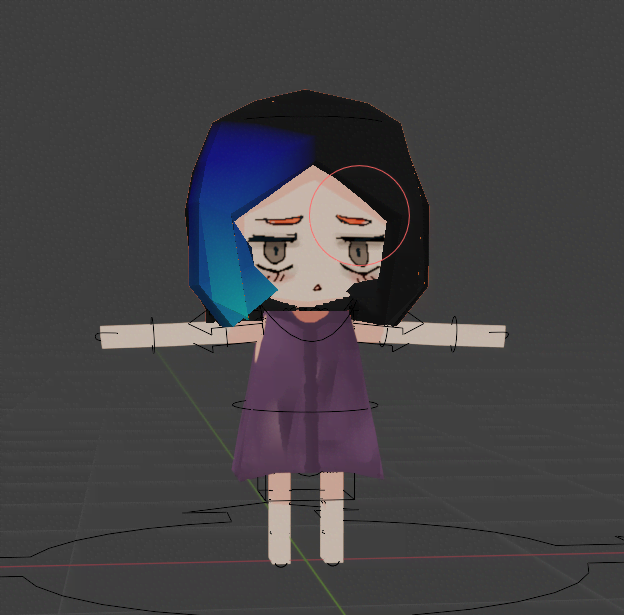
버텍스 컬러 색칠하기
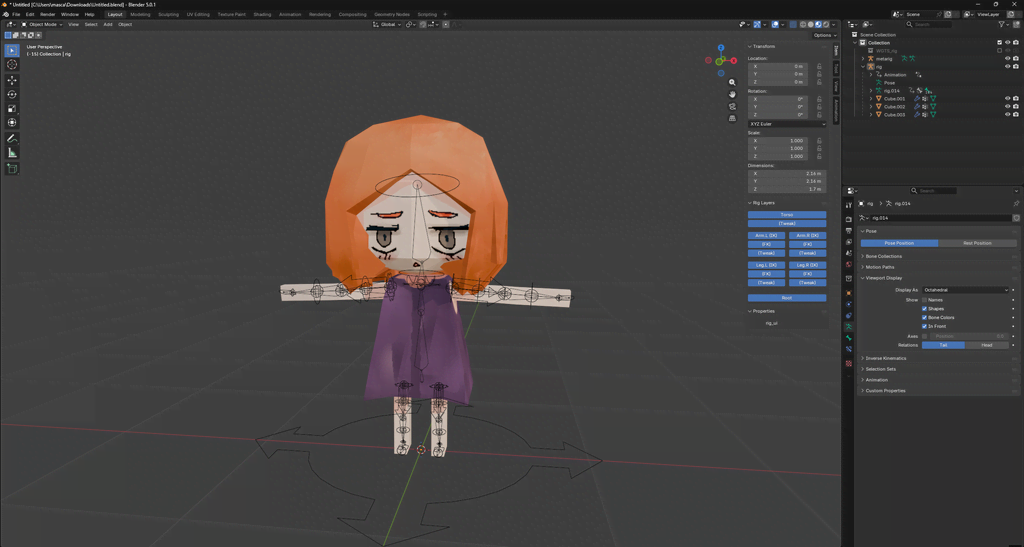
여기까지
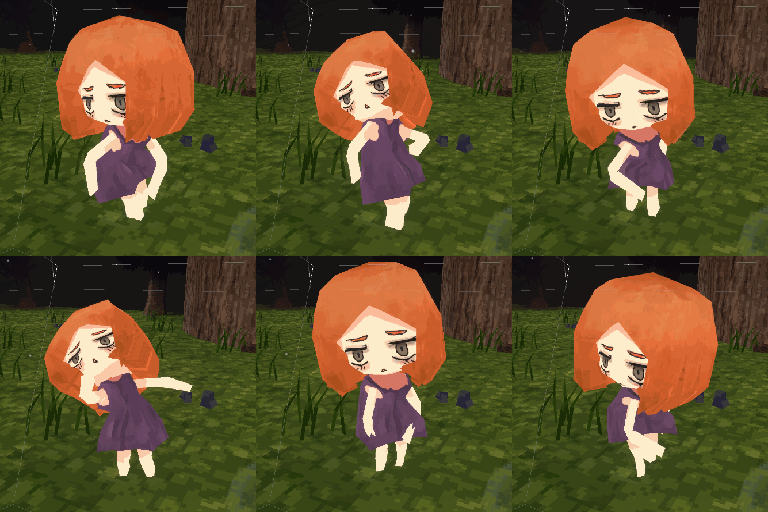
믹사모 애니메이션 붙이기
참고 자료
궁금했던것
Model Animation Type General, Humanoid 뭐가 다른거지?
Blender에서 모델 뽑을 때 Texture 같이 뽑는 법 ==> 결국 따로 저장해야 하는 듯? (저장 안했다가 한 번 날려먹음 ㄱ-)
Blender Rigify
믹사모
https://www.reddit.com/r/Unity3D/comments/9dsw02/required_human_bone_head_not_found_rigify_unity/?tl=ko https://www.google.com/search?q=blender+bone+naming https://docs.unity3d.com/kr/2022.1/Manual/UsingHumanoidChars.html
유니티에서 휴머노이드 쓰기위한 네이밍, 구조
https://docs.unity3d.com/kr/2022.1/Manual/class-Avatar.html
https://docs.unity3d.com/kr/2018.4/Manual/ConfiguringtheAvatar.html
AI 질문
Copilot - Gemini 3 Pro (Preview) 모델
Unity & Blender 캐릭터 제작 워크플로우 정리 (Q&A 요약)
블렌더 & 유니티 캐릭터 리깅/Export 트러블슈팅 가이드
1. 블렌더 뷰포트 설정
Rig가 모델에 가려져서 안 보일 때
- Armature(뼈대) 선택
- 우측 속성 패널 > Object Data Properties (초록색 사람 아이콘)
- Viewport Display > In Front 체크 (구버전: X-Ray)
Weight Paint 모드가 안 보일 때
- Object Mode에서 Armature(뼈대) 먼저 선택
- Shift 누른 채 Mesh(모델) 선택
- 모드 변경 > Weight Paint 선택
- Ctrl + 클릭으로 뼈를 선택하며 웨이트 수정 가능
2. FBX 내보내기 (Export) 설정
텍스처 포함하기
- Export 창 우측 Path Mode를 Copy로 변경
- 옆에 있는 상자 아이콘(Embed Textures) 클릭 (파란색 활성화)
- Principled BSDF 노드의 Base Color에 텍스처가 직접 연결되어 있어야 함
유니티용 Rigify Export 설정 (필수)
Rigify 사용 시 불필요한 뼈(MCH, ORG 등)를 제외하고 깔끔하게 내보내는 설정입니다.
- Include 탭
- Limit to: Selected Objects 체크
- Object Types: Armature, Mesh 선택 (Shift 클릭)
- Transform 탭
- Apply Scalings: FBX All Unit Scale
- Armature 탭
- Only Deform Bones: 체크 (V) (중요: 실제 살을 움직이는 뼈만 내보냄)
- Add Leaf Bones: 체크 해제 (중요: 뼈 끝에 더미 뼈 생성 방지)
- Armature FBXNode Type: Null (추천: 계층 구조 깔끔화)
3. 유니티 Import 에러 해결
에러: Required human bone 'Head' not found
유니티가 머리 뼈를 자동으로 찾지 못할 때 발생합니다.
해결 방법 1: 유니티에서 수동 연결
- FBX 파일 선택 > Rig 탭 > Configure…
- Hierarchy 창에서
DEF-head뼈를 찾아 Inspector의 Head 슬롯에 드래그 앤 드롭 - Done > Apply
해결 방법 2: 블렌더에서 뼈 설정 확인 (뼈가 아예 없을 때)
- 블렌더에서
DEF-head,DEF-neck뼈 선택 - Bone Properties (초록 뼈 아이콘) > Deform 체크박스 확인
- 꺼져 있으면 Export 시 제외됨. 반드시 체크(V) 하고 다시 Export.
에러: Configure 화면이 비어있거나 뼈 구조가 끊겨 보일 때
Only Deform Bones를 켰을 때 중간 뼈(MCH/ORG)가 빠지면서 부모-자식 연결이 끊어진 경우입니다.
해결 방법: 블렌더에서 부모 재설정 (Parenting) 모든 DEF 뼈가 서로 이어지도록 부모를 수정해야 합니다. (Edit Mode)
- DEF-spine (상체) → Parent를 DEF-hips로 변경
- DEF-shoulder (어깨) → Parent를 DEF-spine (가슴)으로 변경
- DEF-thigh (허벅지) → Parent를 DEF-hips로 변경
- DEF-head (머리) → Parent를 DEF-neck으로 변경
- 단축키: 자식 선택 > 부모 선택(Shift) >
Ctrl + P> Keep Offset
- 단축키: 자식 선택 > 부모 선택(Shift) >
4. 뼈 이름 변경 팁
기존 뼈(DEF-spine.004 등)를 DEF-neck으로 이름을 바꿔서 사용할 경우:
- Edit Mode에서 뼈 이름 변경 (
F2키) - Object Mode > Mesh(모델) 선택
- Object Data Properties > Vertex Groups에서 똑같은 이름으로 변경
- 뼈 이름과 버텍스 그룹 이름이 다르면 웨이트가 적용되지 않아 살이 움직이지 않음.
5. 유니티 갱신 팁
블렌더에서 수정했는데 유니티에 반영이 안 될 때:
- 파일 이름을 바꿔서 저장 (예:
Character_v2.fbx)하여 유니티가 새로운 파일로 인식하게 함.
1. Unity Animation Type: Humanoid vs Generic
- Humanoid: 사람 형태의 캐릭터. 리타겟팅(애니메이션 공유) 가능. 믹사모(Mixamo)나 에셋 스토어 애니메이션 사용 시 필수.
- 필수 조건: 15개 이상의 핵심 뼈(Hips, Spine, Chest, Head, 팔/다리 등)가 존재하고 연결되어 있어야 함.
- Generic: 리타겟팅 불가. 뼈대 구조가 독자적이거나 기계/괴물 등. 블렌더에서 잡은 애니메이션을 100% 정확하게 가져옴.
2. Blender Rigify 사용 시 주의사항
- Rigify의 역할: 단순한 뼈대가 아니라, 애니메이팅을 편하게 하기 위한 컨트롤러(Controller)를 생성하는 도구.
- Unity로 가져갈 때: 복잡한 컨트롤러 뼈는 유니티에 필요 없음. 실제 살을 움직이는
DEF-뼈(Deformation Bones)만 가져가야 함. - Export (FBX) 설정:
Armature와Mesh만 선택 (Limit to Selected Objects).- Armature 탭:
Only Deform Bones체크 (필수),Add Leaf Bones체크 해제.
3. 주요 에러 및 해결법
A. Unity: “Required human bone ‘Head’ not found”
- 원인: 머리 뼈가 척추 계층 구조와 끊겨 있거나(부모 없음), 필수 뼈가 누락됨.
- 해결:
- 블렌더에서 Head 뼈의 Parent가 Neck인지 확인 (Relations 탭).
- Unity Import Settings에서
Humanoid설정 후Apply를 먼저 누르고Configure진입. Configure맵핑 창에서 Head 슬롯에 뼈를 수동으로 드래그하여 연결.
B. Rigify: “Bone position is disjoint” (Head/Neck)
- 원인: Rigify의 머리/목 시스템(
spines.super_head)은 뼈가 물리적으로 붙어있어야 함. - 해결: Edit Mode > Bone Properties > Relations > Connected 체크.
C. Rigify: “Input to rig type must be a chain of 3 or more bones” (Spine)
- 원인: Rigify의 척추 시스템(
spines.basic_spine)은 최소 3개의 뼈가 필요함. - 해결:
- 방법 1 (추천): Edit Mode에서 Spine 뼈를
Subdivide하여 3개 이상으로 늘림. - 방법 2: Pose Mode > Rigify Type을
basic.copy_chain으로 변경 (단순 회전만 필요할 때).
- 방법 1 (추천): Edit Mode에서 Spine 뼈를
4. 뼈대 구조 및 설정 팁
- 척추 구조:
Hips->Spine->Chest->Neck->Head순서로 끊기지 않고 연결되어야 함. (Spine이 여러 개여도 OK) - Rigify Type 설정 위치:
spines.super_spine: 척추의 가장 아래 뼈에만 설정. (중간 뼈는 None)spines.super_head: Neck(목) 뼈에 설정. (Head 뼈는 None)
- 뼈/컨트롤러가 안 보일 때:
- 뼈가 살에 파묻힘: Edit Mode > Viewport Display > In Front 체크.
- 컨트롤러 생성 후 안 보임:
N키 > Rig Layers (또는 Bone Collections)에서 레이어 켜기.
5. 웨이트 페인팅 (Vertex Painting)
- 적용 방법: Mesh 선택 -> Shift + Rig 선택 ->
Ctrl + P->With Automatic Weights. - 수정 방법: Weight Paint 모드 진입 ->
DEF-뼈를 선택(Ctrl+클릭) -> 브러시로 칠하기. - 주의: 컨트롤러 뼈(WGT, ORG 등)가 아닌, 실제 변형을 담당하는
DEF-뼈에 칠해야 함.